

Для громад і містобудування: як перетворити AutoCAD-креслення на 3D-модель в ArcGIS Urban
Як перенести креслення з AutoCAD в ArcGIS Urban так, щоб зберегти правильну геоприв’язку, структуру об’єктів і не повторювати весь процес після кожного оновлення проєкту? Для GIS-фахівця це типова задача на стику CAD і GIS. Контури будівель потрібно підготувати, перевірити систему координат, перетворити на GIS-шари, опублікувати в ArcGIS і вже після цього використовувати для роботи з 3D-сценаріями забудови.
Такий workflow особливо корисний у проєктах просторового планування громад, створення цифрових двійників територій, відновлення пошкодженої забудови, модернізації інфраструктури та оцінки нових будівельних проєктів. CAD-креслення перестає бути окремим файлом і стає частиною єдиної просторової моделі, де його можна аналізувати разом із земельними ділянками, зонуванням, існуючою забудовою та іншими GIS-даними.
ArcGIS for AutoCAD дозволяє виконати цей workflow безпосередньо з AutoCAD: прив’язати креслення до потрібної системи координат, підготувати об’єкти як feature layers, опублікувати їх в ArcGIS і надалі синхронізувати зміни.
У ArcGIS Urban ці дані можна використати для створення 3D-моделей майбутньої забудови, перевірки параметрів зонування та порівняння різних сценаріїв розвитку території. Розбираємо весь процес покроково - від підготовки CAD-креслення до готової 3D-моделі в ArcGIS Urban.
Що дає інтеграція AutoCAD та ArcGIS Urban
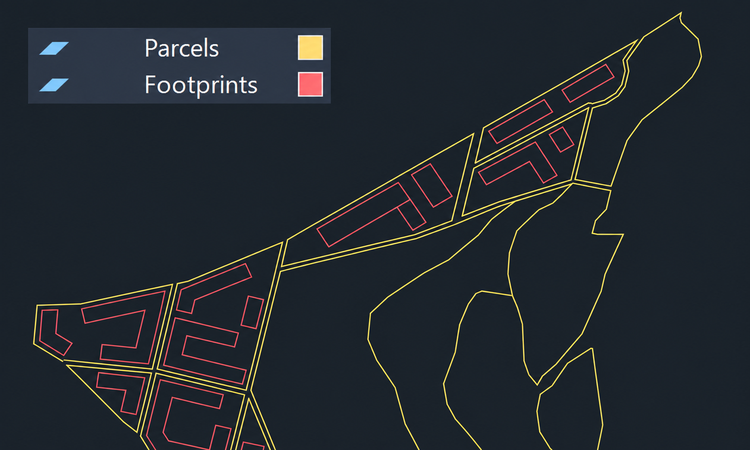
Вихідне креслення AutoCAD із земельними ділянками та контурами будівель. Джерело: Esri
Після перенесення даних у ArcGIS Urban можна не просто відобразити контури будівель на карті. GIS-фахівець отримує можливість розглядати проєкт у контексті навколишньої забудови, зонування та інших просторових даних.
Зокрема, в ArcGIS Urban можна:
-
створювати 3D-моделі будівель на основі їхніх контурів;
-
порівнювати різні сценарії забудови;
-
аналізувати розподіл площ за типами використання;
-
перевіряти проєкт щодо встановлених параметрів зонування;
-
оцінювати тіні від запланованої забудови;
-
аналізувати майбутній об’єкт у контексті всієї території.
Пропонуємо для цього зв’язку використовувати ArcGIS for AutoCAD - розширення, яке дозволяє працювати з GIS-даними безпосередньо у середовищі AutoCAD.
Крок 1. Підготуйте креслення AutoCAD
Перед передаванням даних у ArcGIS Urban креслення має бути правильно прив’язане до місцевості.
Спочатку потрібно знати систему координат, у якій створені дані, а також координати щонайменше однієї відомої точки.
В ArcGIS for AutoCAD відкрийте вкладку ArcGIS, перейдіть до:
Coordinate System → Assign
і через Coordinate System Selector знайдіть та призначте відповідну систему координат.
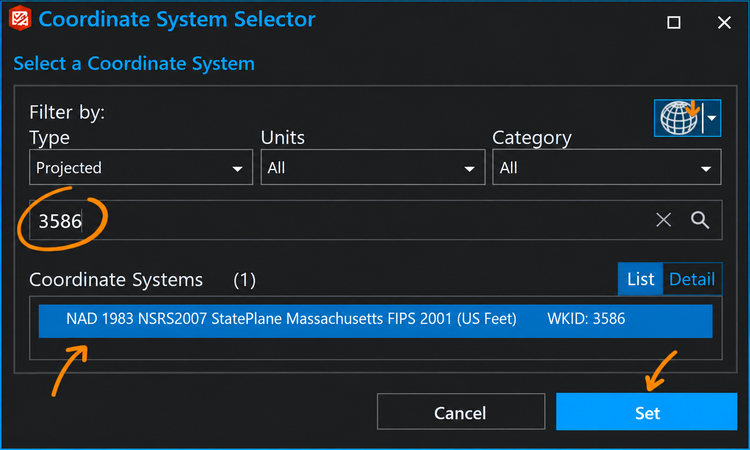
Вибір системи координат для креслення в ArcGIS for AutoCAD. Джерело: Esri
На цьому етапі також варто перевірити одиниці вимірювання креслення та його масштаб. Якщо файл уже має правильну геоприв’язку, цей етап можна пропустити.
Крок 2. Перевірте положення креслення
Якщо креслення знаходиться не у правильному місці координатного простору AutoCAD, його потрібно перемістити. Для цього використовуємо стандартний інструмент Move і відому контрольну точку з точними координатами. Після переміщення відкрийте вкладку Geolocation та увімкніть одну з базових карт Esri.
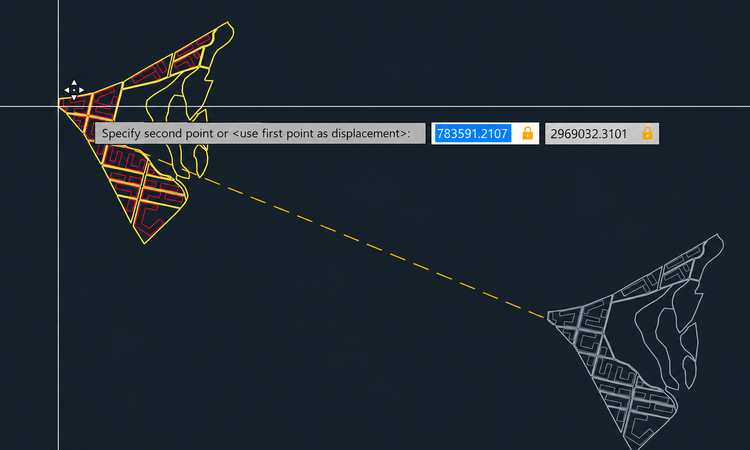
Перевірка положення CAD-креслення за допомогою базової карти Esri. Джерело: Esri
Так GIS-фахівець може одразу візуально перевірити, чи збігається креслення з реальним положенням ділянок, вулиць та інших об’єктів. Ця перевірка особливо важлива для містобудівних та інфраструктурних проєктів: помилка в системі координат або зміщення креслення надалі вплине на всю 3D-модель.
Крок 3. Підготуйте контури майбутніх будівель
ArcGIS Urban має розуміти, до якого типу належить кожна запроєктована будівля.
Тому контури варто заздалегідь розподілити на окремі групи.
У AutoCAD це можна зробити за:
-
шарами;
-
кольором;
-
блоками;
-
типом лінії.
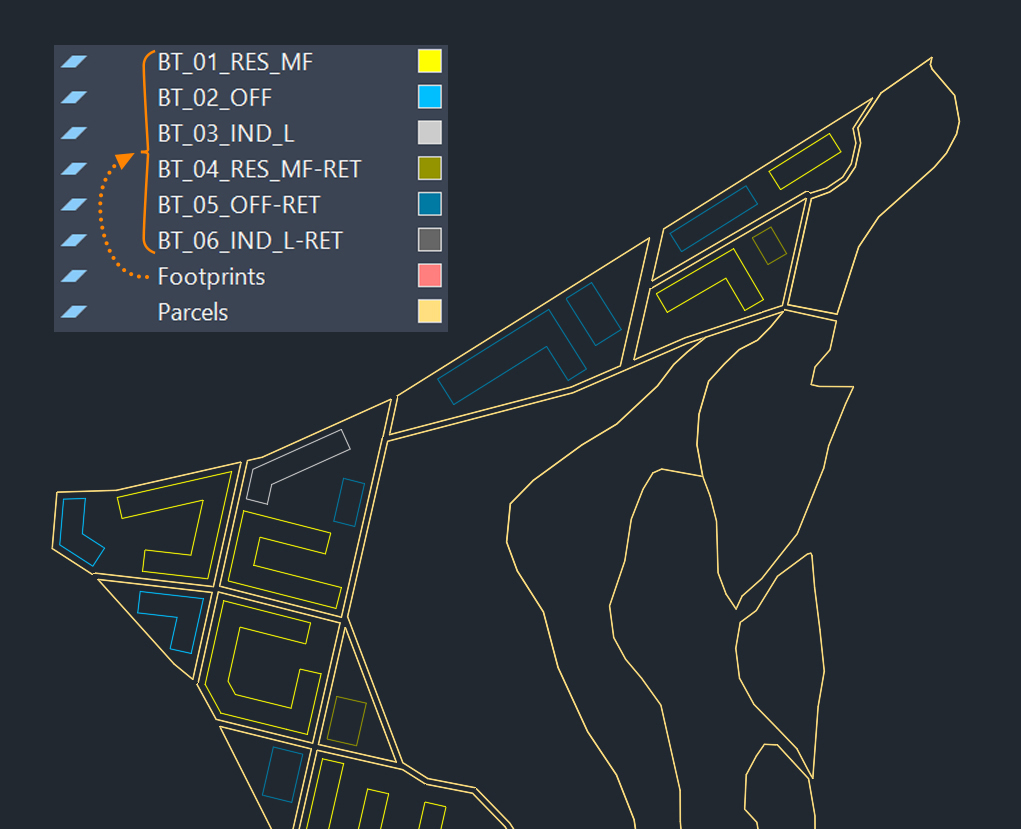
Розподіл контурів будівель за окремими CAD-шарами відповідно до типу забудови. Джерело: Esri
У прикладі будівлі різного призначення розміщуються на окремих шарах. Наприклад, житлова багатоквартирна забудова може бути відокремлена від офісно-комерційної.
Важлива технічна умова: полілінії AutoCAD мають бути замкненими. Інакше їх не можна буде коректно перетворити на полігональні об’єкти GIS.
Крок 4. Перетворіть CAD-шари на feature layers
Перш ніж дані можна буде використовувати в ArcGIS Urban, CAD-об’єкти потрібно перетворити на GIS feature layers.
У ArcGIS for AutoCAD для цього доступний інструмент New Feature Layer.
Рекомендуємо створювати окремий feature layer для кожної групи будівель або інших об’єктів.
При створенні шару для ділянок чи контурів будівель потрібно обрати тип геометрії:
Polygon
Це принципово важливо, оскільки ArcGIS Urban використовує полігональні об’єкти для земельних ділянок і footprint майбутніх будівель.
Є також автоматизовані варіанти створення feature layers - на основі CAD-шару, блоку або типу об’єкта. Вони дозволяють швидше обробити креслення, хоча дають менше контролю над структурою майбутніх GIS-шарів.
Крок 5. Опублікуйте дані в ArcGIS
Після підготовки document feature layers їх потрібно опублікувати як web feature layers.
У ArcGIS for AutoCAD натисніть:
Share to ArcGIS
Далі авторизуйтеся у потрібному ArcGIS portal та опублікуйте підготовлені шари.
У прикладі ділянки та контури будівель публікуються як один hosted feature layer з кількома sublayers.
Після публікації вони з’являться у панелі Esri Contents і будуть доступні для використання в ArcGIS.
Важливо також враховувати поведінку вихідних CAD-шарів. Після публікації AutoCAD-об’єкти за замовчуванням переносяться у нові шари з префіксом Esri.
Якщо потрібно залишити вихідні елементи на їхніх початкових CAD-шарах, перед публікацією в налаштуваннях потрібно створити template на основі поточної конфігурації feature layers.
Що відбувається після зміни креслення
Одна з практичних переваг такого workflow - дані не потрібно щоразу переносити заново.
Коли елементи AutoCAD вже пов’язані з web feature layers, зміни можна передавати через команду Synchronize на вкладці ArcGIS.
Для проєктів, де архітектори, проєктувальники та GIS-фахівці регулярно оновлюють інформацію, це дозволяє підтримувати спільну просторову модель актуальною без повторного ручного експорту.
Крок 6. Створіть план в ArcGIS Urban
Після публікації CAD-даних можна переходити до ArcGIS Urban.
Відкрийте наявний Plan або створіть новий.
На цьому етапі налаштовується середовище, у якому буде оцінюватися проєкт забудови. Перед імпортом будівель Esri рекомендує визначити параметри зонування та правила, за якими ArcGIS Urban буде оцінювати майбутній сценарій.
Це можуть бути, наприклад:
-
допустима висота;
-
параметри забудови;
-
функціональне використання;
-
інші містобудівні обмеження.
ArcGIS Urban використовує ці параметри під час подальшої оцінки проєкту.
Крок 7. Налаштуйте показники для порівняння сценаріїв
У Plan можна визначити metrics, які допоможуть порівнювати різні варіанти розвитку території. Залежно від завдання це можуть бути площі за різними типами використання, параметри щільності чи інші показники проєкту. Результати можна аналізувати безпосередньо в dashboard ArcGIS Urban.
Таким чином, 3D-модель стає не просто візуалізацією, а інструментом для порівняння містобудівних рішень.
Крок 8. Імпортуйте земельні ділянки
Тепер hosted feature layer можна підключити до ArcGIS Urban. Спочатку імпортуються полігони земельних ділянок. Після цього вони стають частиною Plan і можуть використовуватися як просторова основа для сценарію забудови.
Крок 9. Імпортуйте контури будівель
Наступний етап - building footprints.
Якщо різні типи будівель були підготовлені як окремі sublayers, кожен з них потрібно імпортувати окремо. Під час імпорту кожній групі задається відповідний building type. На основі footprint і параметрів типу будівлі ArcGIS Urban автоматично формує її тривимірний об’єм. Тобто звичайний 2D-контур із AutoCAD стає основою для 3D-моделі майбутньої забудови.
Крок 10. Доопрацюйте 3D-модель
Автоматично сформовану модель можна додатково редагувати. Через інструменти редагування просторів можна змінювати:
-
форму будівлі;
-
поверхи;
-
використання окремих просторів;
-
функціональне призначення різних частин об’єкта.
Це дозволяє перейти від базового massing до більш детального сценарію забудови.
Перевірте проєкт щодо зонування
ArcGIS Urban може показувати так звані zoning envelopes - граничний простір, у межах якого допускається забудова відповідно до заданих правил.
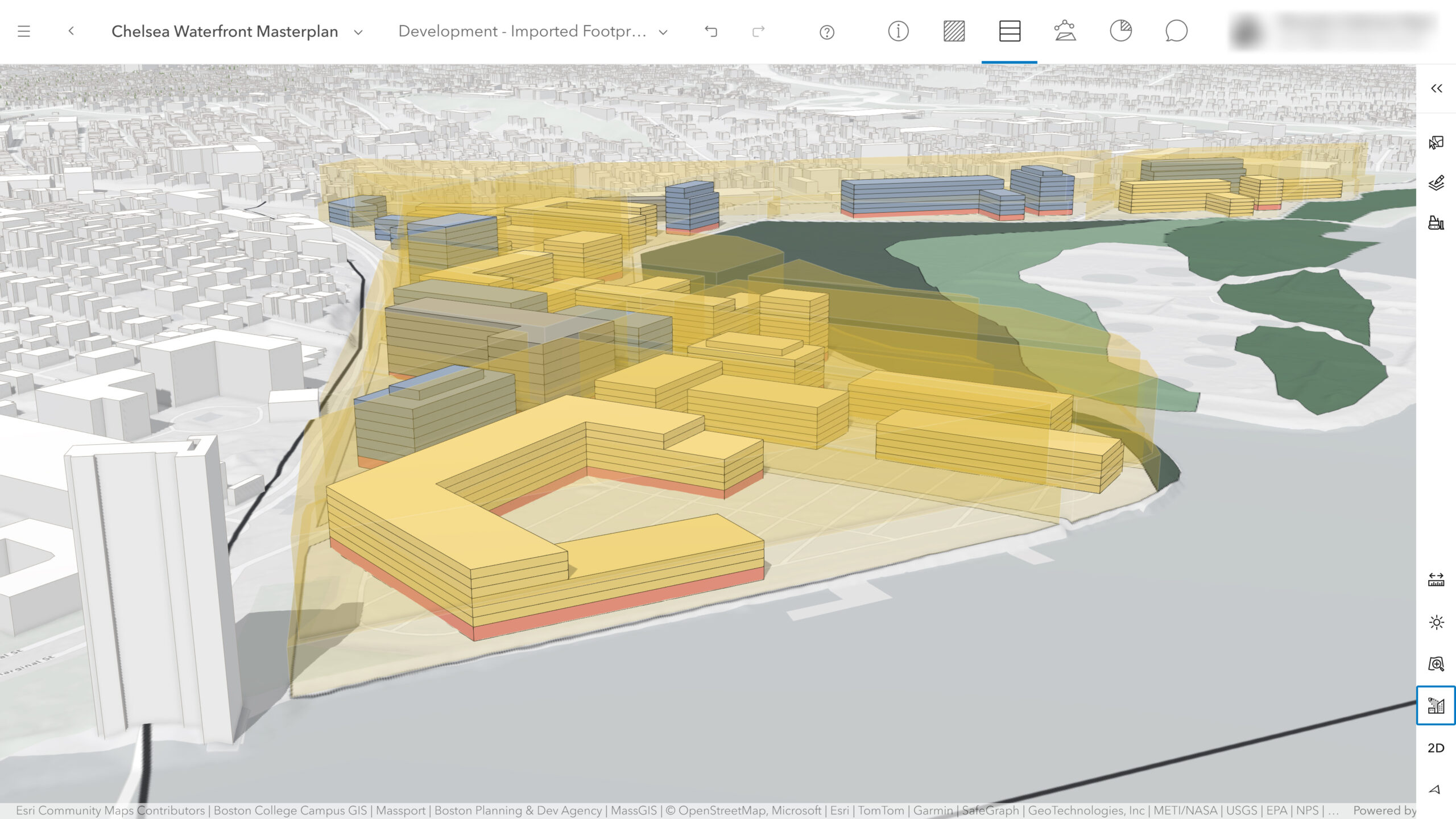
Перевірка параметрів забудови відповідно до зонування в ArcGIS Urban. Джерело: Esri
Якщо запроєктована будівля перевищує встановлені параметри, система може позначити таке порушення. Для GIS-фахівця це дає можливість перевіряти проєкт не окремо від містобудівної документації, а безпосередньо в просторовому контексті.
Чому такий workflow актуальний для України
Сьогодні просторові дані дедалі тісніше пов’язані з процесами відновлення територій, планування нового будівництва та модернізації інфраструктури. При цьому різні учасники проєкту часто працюють у різних середовищах: проєктувальники — у CAD, GIS-фахівці - з геоданими, представники громад та керівники - з готовими планами та сценаріями.
Зв’язок AutoCAD і ArcGIS Urban дозволяє об’єднати ці процеси навколо однієї просторової моделі. Замість окремого креслення можна оцінити майбутній об’єкт разом із земельними ділянками, навколишньою забудовою, зонуванням та іншими даними території. А при зміні проєкту інформацію можна синхронізувати й оновлювати без повного повторення workflow. Такий підхід особливо актуальний для просторового планування громад, створення цифрових двійників, відновлення міських територій та планування інфраструктурних проєктів.
Продовжимо тему на GIS + AI
Просторове планування, цифрові громади та інфраструктура - одні з ключових тем конференції GIS + AI: Нові горизонти розвитку, яка відбудеться 13–14 жовтня 2026 року в Києві. У програмі - ArcGIS + AI, цифрові громади, просторове планування, інфраструктура, безпека та гуманітарне розмінування, освіта і наука, практичні кейси та нові можливості ArcGIS. Для GIS-фахівців це можливість побачити, як сучасні інструменти ArcGIS використовують у реальних проєктах, обговорити практичні підходи та знайти рішення для власних задач.
🌐Зустрінемося 13–14 жовтня на конференції GIS + AI: Нові горизонти розвитку. https://esri2026.com.ua/
 Зареєструватися на конференцію
Далі ви можете ознайомитися з: